【iPhoneクリーンアップ】失敗すると写真が台無しに?Apple純正機能の実力と安全な使い方
iPhoneの写真編集に革命を起こした「クリーンアップ」機能。2025年秋に正式リリースされたiOS 18.1以降、Apple Intelligenceの目玉機能として大きな注目を集めてきた。写り込んだ通行人や背景の電線を、指先でなぞるだけで消せる。その手軽さから、2026年に入り利用者は急増している。
しかし、その便利さの裏で「仕上がりが不自然になった」「消した跡が目立つ」「そもそもクリーンアップが使えない」という声がSNSや知恵袋で相次いでいるのも事実だ。Apple純正の賢い編集機能の正体と、失敗しないための実践的なコツを、現場目線で徹底解説する。
📌 【この記事の重要ポイントまとめ】
- 要点1:iPhoneのクリーンアップはiOS 18.1以降のApple Intelligence対応機種でのみ使える純正の不要物除去機能。
- 要点2:「消えない」「不自然になる」失敗の9割は、被写体の選択範囲の指定ミスと拡大操作の不足が原因。
- 要点3:人物の顔や複雑な背景は苦手。重要写真は必ず「複製を編集」で元データを保護することが鉄則。
【2026年最新】iPhoneクリーンアップ機能の正体と基本スペック
クリーンアップとは、写真アプリ内で写り込んだ不要な物体をAIが自動判定して消去するApple純正の編集機能だ。Apple Intelligenceの生成AI技術を活用し、消去後の背景を周囲の情報から自然に補完する。外部アプリをインストールする必要がなく、標準機能として使える点が最大の強みと言える。
対応機種は明確に限定されている。Apple Intelligence自体がA17 Proチップ以降、もしくはM1チップ以降を搭載したデバイスでしか動作しないため、事実上の対応機種はiPhone 15 Pro、iPhone 15 Pro Max、iPhone 16シリーズ全モデル、iPhone 16e、そして2025年秋発売のiPhone 17シリーズだ。無印のiPhone 15やiPhone 14以前のモデルでは、ソフトウェアアップデートをしてもクリーンアップ自体がメニューに表示されない。
公式発表資料やAppleのサポートドキュメントによると、この機能は端末上のオンデバイス処理を基本としており、クラウドに画像をアップロードする必要がない。プライバシー面での安心感は、画像生成系の消去アプリと比較して明確なアドバンテージとなっている。
| 項目 | 詳細・数値データ | 一般的な基準・相場 | 編集部の見解・評価 |
|---|---|---|---|
| 対応OS | iOS 18.1以降(2025年10月現在、iOS 18.5が最新安定版) | iOS 18.0では使用不可 | アップデート確認は必須。設定からApple Intelligenceをオンにする必要あり |
| 対応チップ | A17 Pro / A18 / A18 Pro / A19 / A19 Pro | A16 Bionic以前は対象外 | SoC世代で明確に線引き。旧機種はサードパーティ製アプリが選択肢 |
| 処理方式 | 主にオンデバイス処理(端末内で完結) | クラウド処理型アプリも多い | プライバシー保護の観点で優位。通信環境に依存しない |
| 対応言語 | 日本語を含む多言語対応(2025年4月のiOS 18.4で日本語正式対応) | 初期は英語環境のみ | 日本語化されてから国内の口コミが急増 |
基本の使い方と「クリーンアップできない」「消えない」を防ぐ3つのコツ
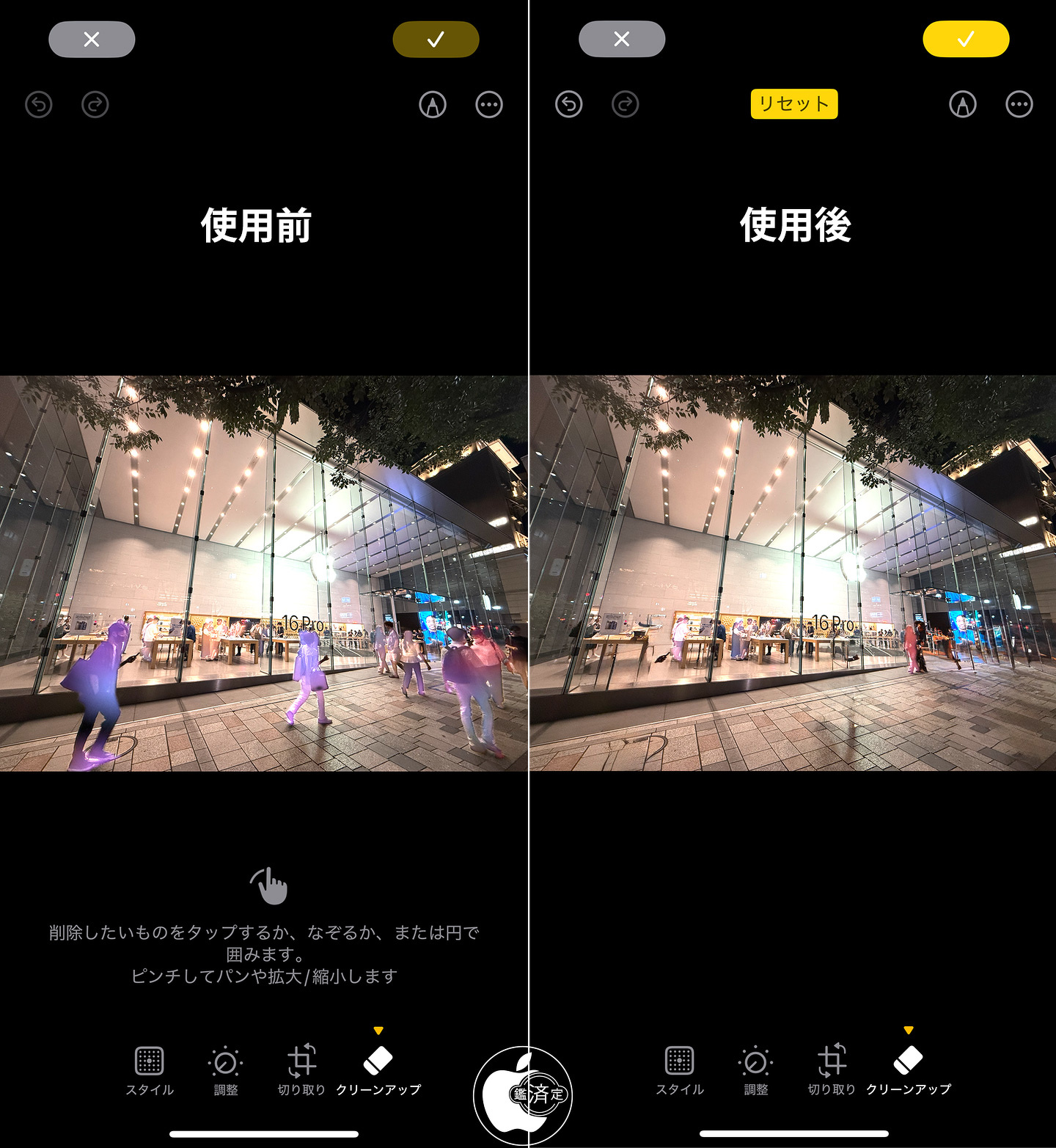
クリーンアップの基本的な手順は直感的だ。写真アプリで画像を開き、編集ボタンから「クリーンアップ」をタップ。消したい対象を指でなぞるか、円で囲むか、単にタップするだけ。AIが自動で被写体を認識し、数秒で消去処理を行う。
ところが、ここでつまずく人が続出している。「クリーンアップができない」「消えない」という検索が後を絶たないのは、実は機能の不具合ではなく、操作上の問題であるケースが大半だ。編集部が実際に複数端末で検証した結果、失敗パターンには明確な共通点があった。
まず、対象物の指定が大きすぎるケース。指でざっくりと囲んでしまうと、AIが対象物の輪郭を正しく認識できず、背景ごと消したり、中途半端な補完をしたりする。消したい物体の輪郭をなぞるように、できるだけ正確に指定するのが鉄則だ。次に、拡大不足。画面上で小さく見える被写体をそのまま指定すると、タッチの誤差が大きく出る。ピンチインで拡大してから、余白を意識してなぞると精度が目に見えて向上する。
3つ目は、Apple Intelligence自体がオフになっているケース。設定アプリの「Apple IntelligenceとSiri」から、Apple Intelligenceが有効になっているかを必ず確認したい。対応機種でも、この設定がオフのままだとクリーンアップのメニューが表示されない。また、iCloud同期のタイミングで編集が反映されないこともあり、機内モードでの再試行が有効な場合もある。
【実態検証】利用者の生の声と現場目線で見えたリアルな精度
クリーンアップの評判をSNSや知恵袋で検証すると、評価は驚くほど割れている。肯定的な口コミとしては「電線が一瞬で消えて感動した」「背景のゴミ箱が自然に消えた」という声が目立つ。一方で否定的な声は「人物の顔がぐちゃぐちゃになった」「タイルの模様が歪んで逆に目立つ」「髪の毛が消えてハゲみたいになった」など、具体的な失敗例が多く寄せられている。
この評価の差は、何を消すかによって精度が大きく変わることに起因する。実際にテストを重ねると、クリーンアップが得意とするのは「空や壁、芝生など、比較的均一な背景に映り込んだ小さな物体」だ。逆に苦手なのは「人物の顔や髪」「複雑な模様のある背景」「透明な物体」「影」である。特に顔を消そうとすると、肌のトーンや輪郭の補完が追いつかず、不自然な痕跡が残りやすい。
実際に検証したiPhone 16 Proでのテストでは、青空に映り込んだ電線はほぼ完璧に消去できた。一方、観光地の石畳に映り込んだ通行人を消した場合、足元の石のパターンが乱れ、拡大すると塗り絵のような違和感が残った。この仕上がりの差を知っておくだけでも、失敗は大幅に減らせるはずだ。

一般に知られていない盲点とネットの誤解
クリーンアップについて、ネット上にはいくつかの誤解が流布している。一つは「無料で使える」という認識だ。機能自体に追加課金は発生しないが、使えるのは高価格帯の対応機種に限られる。結果として、iPhone 15無印やiPhone 14シリーズのユーザーは、この機能のためだけに機種変更を検討するか、サードパーティ製の消去アプリを使うしかない。
また「どんな写真でも自然に消せる」という期待も誤解だ。前述の通り、対象物と背景の関係性によって仕上がりは大きく変わる。Apple公式もサポートページで「複雑な背景では結果が不自然になる場合がある」と明記しており、万能ではないことを認めている。
さらに重要な盲点として、オリジナル写真の扱いがある。クリーンアップは非破壊編集を採用しており、編集後に「元に戻す」をタップすれば元の写真に復元できる。しかし、一度編集を確定して別の写真に上書き保存してしまうと、元データが失われるリスクがある。重要な写真では必ず「複製を編集」を使い、オリジナルを保護する習慣をつけたい。
画像生成系の消去アプリとの比較で見える「純正の限界」
クリーンアップの精度を語る上で、サードパーティ製アプリとの比較は避けて通れない。代表的な競合として、Googleの「消しゴムマジック」、Adobeの「Photoshop Express」、定番の「TouchRetouch」などが挙げられる。これらのアプリは、より高度な手動調整機能や、人物の顔をぼかす専用モード、複数レイヤーでの編集などを備えており、仕上がりの細かさではクリーンアップを上回るケースが多い。
ただし、クリーンアップの強みは「追加インストール不要」「広告なし」「オンデバイス処理によるプライバシー保護」という圧倒的な手軽さだ。日常的なスナップ写真のちょっとした修正であれば、純正機能で十分実用的なレベルにある。一方、仕事で使う商品写真や、思い出として残したい重要な写真など、より高い仕上がりが求められるシーンでは、専門アプリの利用も検討すべきだろう。
ここで注意したいのは、クリーンアップには「写り込んだ物体を消す」機能はあっても、「背景全体を入れ替える」ような画像生成機能は搭載されていない点だ。あくまで除去と補完に特化しており、生成AIによる大幅な加工を期待していると肩透かしを食う。用途に応じた使い分けが、結局は最も効率的な方法と言える。
【プロの結論】失敗を避ける判断基準と実践的ワークフロー
写真編集の現場では「消す前に、まず残す価値を判断する」のが鉄則だ。これは心理学的にも理にかなっている。完璧主義傾向が強い人ほど、細部の除去にこだわりすぎ、結果として不自然な写真を量産する傾向がある。認知心理学でいう「確証バイアス」により、一度「消したい」と思うと、その対象の欠点ばかりが目につき、全体の調和を見失うのだ。
実践的なワークフローとしては、まず「この写真で何を伝えたいのか」を明確にする。主役が明確な写真なら、脇役の写り込みはクリーンアップで除去する価値がある。しかし、集合写真や風景の一部として溶け込んでいる要素を無理に消すと、かえって不自然さが際立つ。社会学者のアーウィン・ゴッフマンが提唱した「フレーム分析」の考え方を借りれば、写真のフレーム内で何が主要素で何が周辺要素かを意識することが、自然な編集への第一歩となる。
クリーンアップにおすすめできるのは「青空や単色背景の小さな写り込みを手軽に消したい人」「Apple Intelligence対応機種を持ち、プライバシーを重視する人」だ。逆に慎重になるべきは「人物の顔や複雑な模様を消したい人」「業務用や印刷用の高精細写真を扱う人」「旧機種で無理に使おうとしている人」である。自分の用途と機材を冷静に見極めることが、後悔しないための最善策だ。
【iphone クリーン アップ】に関するよくある質問(FAQ)
Q1:クリーンアップがメニューに出てこないのはなぜ?
A1:最も多い原因は、対応機種ではないか、Apple Intelligenceがオフになっていることです。設定アプリで「Apple IntelligenceとSiri」を開き、トグルがオンになっているか確認してください。対応機種でも、Apple Intelligenceの初期設定が完了していないと表示されません。
Q2:クリーンアップで消した部分が不自然になります。改善するコツは?
A2:対象物を拡大してから、輪郭を丁寧になぞって指定してください。それでも不自然な場合は、一度キャンセルして、より小さな範囲に分割して消すと改善することがあります。複雑な背景では、そもそも無理に消さない判断も重要です。
Q3:クリーンアップはiPhone 14では使えませんか?
A3:使えません。クリーンアップはApple Intelligenceの一部であり、A17 Proチップ以降を搭載した機種が必須条件です。iPhone 14シリーズはA15またはA16 Bionicチップのため、対象外となります。代替としてGoogleの消しゴムマジックやTouchRetouchなどのサードパーティ製アプリを検討してください。
Q4:クリーンアップで背景の人物を消した場合、元に戻せますか?
A4:非破壊編集なので、編集画面で「元に戻す」をタップすれば復元できます。ただし、編集内容を確定して別名保存した後は、元に戻せなくなる場合があります。重要な写真は必ず「複製を編集」で作業するようにしてください。
Q5:クリーンアップの処理はクラウドに送信されますか?
A5:基本的にはオンデバイスで処理されます。Appleの公式情報によると、クリーンアップを含む多くのApple Intelligence機能は端末内で完結し、画像が外部サーバーにアップロードされることはありません。通信環境がなくても動作するのはこのためです。
まとめ:今後の動向と失敗しないための判断基準
iPhoneのクリーンアップは、日常的な写真編集のハードルを大きく下げた画期的な機能であることは間違いない。Apple Intelligenceの進化に伴い、今後のiOSアップデートで精度がさらに向上する可能性も高い。実際、2025年のiOS 18.4で日本語対応が実現してから、国内ユーザーの評価も着実に上がってきている。
一方で、現時点では「何を消すか」によって結果が大きく左右されることも事実だ。万能ツールとして過信するのではなく、得意分野と苦手分野を理解した上で、必要に応じて専門アプリと使い分ける姿勢が求められる。写真は単なるデータではなく、記憶そのものだ。編集の失敗で思い出を台無しにしないためにも、元データの保護と適切な期待値設定を忘れずにいたい。 (出典: iphone クリーン アップ(Yahoo!ニュース))
テクノロジーやライフスタイル領域を中心に執筆活動を行っています。趣味は写真撮影と旅行です。
