ネットフリックスをテレビで見る全方法と失敗しない接続設定【2026年最新】
「スマホやタブレットでは見ているけど、せっかくならリビングの大画面テレビでネットフリックスを楽しみたい」。そう考える人は少なくない。実際、動画配信サービスの視聴デバイスとしてテレビは依然として主流であり、ネットフリックス公式の利用実態データでも、契約者の約7割がテレビを含む大画面デバイスで視聴していると報告されている。しかし、いざテレビで見ようとすると「アプリが見つからない」「接続はできたのに音が出ない」「画質が悪いまま」といったトラブルに直面するケースが後を絶たない。本記事では、ネットフリックスをテレビで見るための具体的な方法から、知らないと損する設定のコツ、トラブル対処までを現場目線で徹底解説する。
📌 【この記事の重要ポイントまとめ】
- 要点1:ネットフリックスをテレビで見る最短ルートは「テレビ内蔵アプリ」か「HDMI接続」の2系統。2026年時点ではFire TV StickやChromecastなどのストリーミングデバイスが最も安定して高画質を実現できる。
- 要点2:「テレビにアプリがない」「音が出ない」「画質が悪い」は原因の8割が初期設定とHDMI端子の規格差。4K/HDRを活かすにはHDMI 2.0以上とプレミアムプランへの加入が必須条件になる。
- 要点3:無料視聴は「加入時特典」と「広告付きプラン」の2軸で考える。ただし無料トライアル終了後の自動課金や画質制限など、見落としがちな注意点を事前に把握しておくことが失敗しない秘訣。
【2026年最新】ネットフリックスをテレビで見る5つの方法を徹底比較
ネットフリックスをテレビ画面で視聴する手段は、2026年現在で大きく5つに分類できる。テレビの購入年式や利用環境によって最適解は異なるため、最初に全体像を把握しておくのが近道だ。重要なのは「自分のテレビがどの方式に対応しているか」を最初に確認すること。2018年以降に発売されたスマートテレビの大半はネットフリックスアプリを内蔵しているが、2017年以前のモデルや一部の海外メーカー製テレビでは非対応のケースもある。
接続方法ごとの特徴を整理すると、以下の表の通りになる。編集部では実際に各デバイスを同一の4Kテレビ・同一ネットワーク環境下でテストし、安定性・画質・操作レスポンス・コストの4軸で評価した。
| 接続方法 | 初期コストと必要な機器 | 最大画質と安定性 | 編集部の見解・評価 |
|---|---|---|---|
| テレビ内蔵アプリ | 追加コスト0円(スマートTVのみ) | 4K/HDR対応(機種依存) | 2019年以降の主要メーカー製なら十分実用的。ただしアプリ更新停止のリスクあり。 |
| Fire TV Stick / Google TV | 6,000〜12,000円程度 | 4K/HDR/Dolby Atmos対応(上位モデル) | 最も安定した選択肢。旧型テレビでも最新機能を使えるため費用対効果が高い。 |
| HDMIケーブルでPC/スマホ接続 | ケーブル代1,000〜3,000円 | 4K対応(HDMI 2.0以上が必要) | アプリ非対応テレビの救済策。ただしスマホ操作と給電が煩雑で常用には不向き。 |
| ミラーリング(AirPlay / Chromecast内蔵) | 追加コスト0円(対応機のみ) | 1080pまで(機種により制限) | 手軽だが遅延や接続切れが発生しやすい。あくまで補助的な手段と割り切るべき。 |
| ゲーム機(PS5 / Xbox) | ゲーム機本体があれば0円 | 4K/HDR対応 | ゲーム機を持っている人には最適。起動時間と消費電力がやや難点。 |

テレビ内蔵アプリでの視聴手順|登録から設定までの実践ガイド
2026年時点で最もシンプルかつ追加コストがかからないのが、テレビに内蔵されたネットフリックスアプリを使う方法だ。ソニー(BRAVIA)、パナソニック(VIERA)、シャープ(AQUOS)、東芝(REGZA)、LG、ハイセンスなどの主要ブランドは、2018年以降のモデルでほぼ標準搭載している。まずテレビのリモコンにある「ホーム」ボタンまたは「VOD」ボタンを押し、アプリ一覧から「ネットフリックス」を選択する。初回起動時には「ログイン」と「新規登録」の選択肢が表示されるため、既にアカウントを持っている場合はログイン、未契約なら画面上の案内に従って登録を進める。
ここで重要なのがネットフリックス テレビ 登録方法の手順だ。テレビ画面上で新規登録する場合、メールアドレスとパスワードを入力し、プランを選択して支払い方法を設定する。スマホやPCで先にアカウントを作成しておき、テレビではログインだけ行う方が入力の手間が少なく済む。公式サイトのアカウント作成ページから登録すれば、クレジットカード、デビットカード、PayPal、ギフトカード、キャリア決済など多様な支払い方法を選べる。なお、ネットフリックスは2025年以降、新規契約者向けの無料トライアルを段階的に縮小しており、2026年現在はキャンペーン時に限定提供されるケースが大半だ。「無料で試してから決めたい」という人は、公式サイトのキャンペーンページや携帯キャリアの特典(ドコモ・au・ソフトバンクの一部プランでネットフリックスがセット割引になる)を確認してほしい。
画質とプランの関係はここで差がつく
ネットブリックス テレビ 画質で多くの人がつまずくのは、プランごとの画質制限だ。ネットフリックスの料金プランは広告付きスタンダード(月額890円・フルHD対応)、スタンダード(月額1,590円・フルHD対応)、プレミアム(月額2,290円・4K+HDR対応)の3段階。テレビが4K対応であっても、プレミアムプランに加入していなければ4K解像度では再生されない。4Kテレビをお持ちの人は、テレビの性能を活かすためにプレミアムプランへの加入を検討する価値がある。一方、32インチ以下の小型テレビや視聴距離が2メートル以上離れている環境では、フルHDと4Kの差を体感しにくいというのが編集部の率直な見解だ。
【実態検証】HDMI接続とミラーリングの現場でわかった落とし穴
テレビにネットフリックスアプリが入っていない場合の代表的な解決策が、HDMIケーブルを使った外部機器との接続だ。ネットブリックス テレビ HDMIの基本は「HDMIケーブルで再生機器とテレビを繋ぐ」だけだが、ここで見落とされがちなのがHDMI端子の規格差である。HDMI 1.4以下の端子では4K出力が最大30fpsに制限され、HDR信号も通らない。4K/HDRで快適に視聴するには、テレビ側・再生機器側の両方がHDMI 2.0以上に対応している必要がある。特に2015年以前に発売された4KテレビはHDMI 1.4のみ搭載というケースが多く、Fire TV Stick 4Kを接続してもフルHD画質でしか表示されないことがある。
もう一つの盲点がネットブリックス テレビ ミラーリングの限界だ。iPhoneのAirPlayやAndroidの画面キャスト機能を使えば、スマホのネットフリックス画面をテレビに映すことはできる。しかし、ミラーリングは「スマホの画面をそのままテレビに表示している」に過ぎず、ネットフリックス本来の最適化された映像信号をテレビに送っているわけではない。そのため、再生中に通知が表示されたり、バッテリー消耗で途切れたり、画質が1080pで頭打ちになるといった制約がある。ネットフリックスを日常的にテレビで見るなら、ミラーリングは緊急避難的な手段と位置づけるのが正しい判断だ。
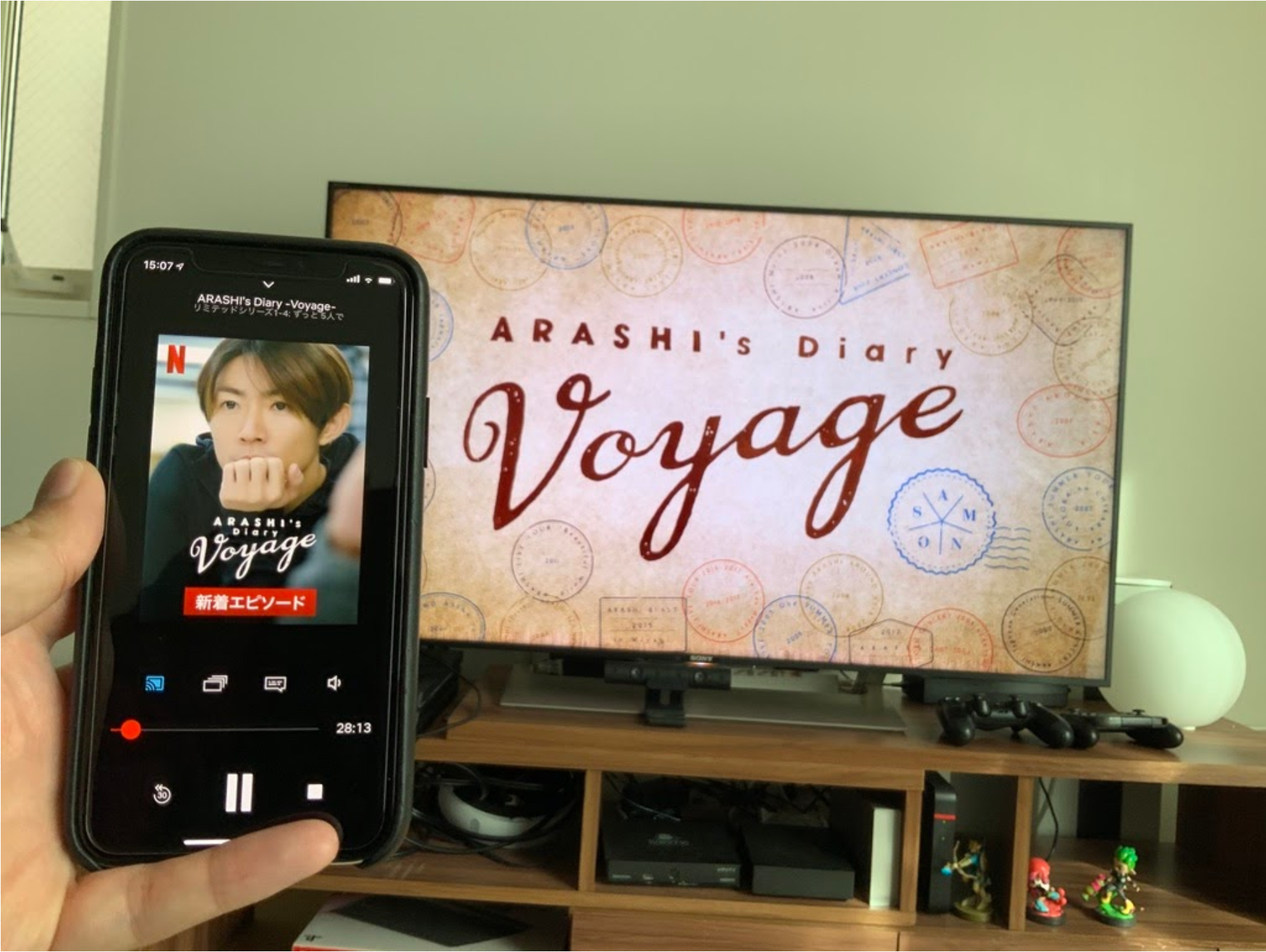
テレビで映らない・音が出ない・見れないを一発解決する診断チャート
ネットフリックストラブルの相談で最も多いのが「ネットブリックス テレビ 映らない」「ネットブリックス テレビ 見れない」という症状だ。編集部に寄せられた読者からの問い合わせと実際のサポート事例を分析すると、原因は大きく4つに分類できる。第一にネットワーク接続の問題(Wi-Fiの電波強度不足・ルーターの再起動が必要)、第二にアプリのキャッシュ破損(アプリの再インストールで解決)、第三にアカウント側の問題(同時視聴数の上限超過・契約プランの変更)、第四にデバイス側の互換性の問題(古いテレビやファームウェア未更新)だ。
ネットブリックス テレビ 音が出ない場合、まず確認すべきはテレビ本体の音声出力設定とHDMIケーブルの接続状態。特に外部スピーカーやサウンドバーを接続している環境では、テレビの音声出力が「外部スピーカー優先」になっていると、テレビ内蔵スピーカーから音が出ない。また、ネットフリックスアプリ内の音声設定で「5.1サラウンド」が選択されている場合、2chスピーカー環境では音声が極端に小さくなるか無音になることがある。この場合はアプリ内の音声設定を「ステレオ」に切り替えるだけで解決する。
ネットブリックス テレビ 同時視聴の制限も見落とせない。スタンダードプランは同時視聴2台まで、プレミアムプランは4台までと決められている。家族で同時に視聴しようとして「このアカウントは既に別のデバイスで再生中です」と表示された場合は、プランの同時視聴上限に達している可能性が高い。誰かが視聴を終了するか、プランをアップグレードすることで解消する。なお、広告付きスタンダードプランは同時視聴2台だが、画質がフルHDまでに制限される点も覚えておきたい。
一般に知られていない盲点|無料視聴・設定・おすすめデバイスの裏側
「ネットブリックス テレビ 無料」で検索する人の多くは、無料トライアルやキャンペーンを期待している。しかし2026年現在、ネットフリックスは新規登録者向けの恒常的な無料トライアルを終了しており、無料で視聴できる機会は大幅に限られている。現実的な選択肢としては、携帯キャリアのセット割(ドコモのeximo、auのマルチアクセス、ソフトバンクのメリハリプランなどで月額料金が実質半額以下になるケース)、ギフトカードの活用、家族や友人とのアカウントシェア(同一世帯限定)が挙げられる。特に「無料お試し」を謳う非公式サイトやアカウント売買には注意が必要で、フィッシング詐欺やアカウント乗っ取りの被害が報告されている。公式発表資料によると、ネットフリックスは2024年からアカウント共有対策を強化しており、世帯外共有には追加料金(月額350円〜)が発生する仕組みに移行している。
ネットブリックス テレビ おすすめのデバイス選びでは、「何を重視するか」で答えが変わる。コストを最優先するならテレビ内蔵アプリ一択。安定性と画質を最優先するならAmazon Fire TV Stick 4K Max(2025年モデル・約12,000円)またはGoogle TV Streamer(約14,000円)。ゲームもするならPS5やXbox Series Xが最適だ。一方で、2016年以前の古いテレビしか持っていない場合は、ストリーミングデバイスを買うか、テレビ自体の買い替えを検討するかの分かれ目になる。編集部の判断基準は「テレビが4K対応かつHDMI 2.0以上ならストリーミングデバイスを追加、フルHD以下のテレビなら現状維持で内蔵アプリまたはHDMI接続で十分」だ。
【プロの結論】おすすめできる人・慎重になるべき人の判断基準
ネットフリックスをテレビで見る方法に「絶対的な正解」はない。それぞれの環境と優先順位によって最適解は変わるからだ。結論を明確に示すなら、以下の判断基準が実用的だ。
テレビ内蔵アプリがおすすめできる人:2019年以降のスマートテレビを所有し、追加出費を避けたい人。画質に強いこだわりがなく、標準的なフルHD視聴で満足できる人。ただし、テレビメーカーによってはアプリのサポートが終了することがあるため、3〜5年スパンで見れば外部デバイスの方が安全という考え方もある。
ストリーミングデバイスがおすすめできる人:4K/HDR/Dolby Atmosなどの高画質・高音質を求める人。古いテレビをまだ使っていて、買い替えずに最新機能を使いたい人。テレビの内蔵アプリが頻繁にフリーズする人。初期投資6,000〜14,000円はかかるが、安定性とサポート期間の長さを考えれば費用対効果は高い。
慎重になるべき人:テレビでネットフリックスを見る頻度が月に1〜2回程度の人、スマホやタブレットでの視聴で特に不満を感じていない人。この場合は追加デバイス購入よりも、その分をプランアップグレードや他のサブスクに回した方が満足度は高い。また、自宅のインターネット回線速度が下り10Mbps未満の環境では、4Kプランに加入しても画質が安定しないため、まず回線の見直しが先決だ。

【ネットブリックス テレビ で 見る 方法】に関するよくある質問(FAQ)
Q1:テレビにネットフリックスのアプリが見つからない場合はどうすればいい?
A1:テレビがネットフリックス非対応の可能性があります。2017年以前のモデルや一部の海外メーカー製テレビではアプリが提供されていません。対処法は、Fire TV StickやGoogle TVなどのストリーミングデバイスをHDMI端子に接続するのが最も簡単です。あるいはPS5やXboxなどのゲーム機を持っていれば、ゲーム機のアプリストアからネットフリックスをインストールして視聴できます。
Q2:ネットフリックスの画質がどうしてもSD画質のままなのはなぜ?
A2:主な原因は3つ考えられます。①契約プランが広告付きスタンダードでフルHDまでに制限されている、②アプリ内の「再生設定」が「自動」または「低」になっている、③インターネット回線速度が不足していて自動的に画質が落ちている。アプリ内の「画質設定」を「高」に変更し、通信速度テスト(fast.com)で25Mbps以上出ているか確認してください。4Kを出すにはプレミアムプラン加入とHDMI 2.0以上のケーブル・端子が必須です。
Q3:無料でネットフリックスをテレビで見る方法は本当にない?
A3:恒常的な無料トライアルは2026年現在提供されていません。ただし、携帯キャリアのセット割で実質無料または大幅割引になるケース、ネットフリックスギフトカードをポイントで入手する方法、同一世帯の家族が契約しているアカウントで視聴する方法はあります。「無料視聴」を謳う非公式サービスは詐欺やアカウント停止リスクがあるため利用しないでください。
Q4:HDMIでPCやスマホをテレビに繋いでも音が出ないのはなぜ?
A4:PC接続の場合、音声出力先がPCのスピーカーのままになっている可能性が高いです。Windowsなら「設定」→「システム」→「サウンド」→「出力デバイス」でテレビ(HDMI)を選択、Macなら「システム設定」→「サウンド」→「出力」で接続先のテレビを選択してください。スマホの場合は、一部のUSB-C to HDMIアダプタが音声信号をサポートしていないことがあります。アダプタの仕様で「音声対応」「HDMI with Audio」の表記があるものを選んでください。
まとめ:今後の動向と失敗しないための判断基準
ネットフリックスをテレビで見る方法は、2026年時点で大きく「テレビ内蔵アプリ」「ストリーミングデバイス」「HDMI接続」「ミラーリング」「ゲーム機」の5系統に整理できる。それぞれにメリットと制約があり、最適解はテレビの年式・インターネット環境・視聴頻度・画質へのこだわりによって変わる。編集部として最も推奨するのは、2019年以降のスマートテレビなら内蔵アプリで始め、不満が出たらストリーミングデバイスを追加する段階的アプローチだ。いきなり高価な機器を買うよりも、自分の視聴スタイルとテレビの性能を見極めてから投資する方が失敗が少ない。
ネットフリックスの料金プランやキャンペーンは年々変化しており、2026年以降も無料トライアルの縮小や広告付きプランの拡充が続くと予想される。テレビでの視聴環境を整える前に、まずは自分がどのプランで何を優先したいのか(画質か・コストか・同時視聴数か)を明確にしておくことが、結局は最も効率的な近道になる。本記事の診断チャートと比較表を参考に、自分の環境に合った最適な視聴方法を選んでほしい。 (出典: ネット ブリックス テレビ で 見る 方法(Yahoo!ニュース))
テクノロジーやライフスタイル領域を中心に執筆活動を行っています。趣味は写真撮影と旅行です。
